SSH-Verbindung zum Hetzner-Server
Eine Secure Shell- bzw. SSH-Verbindung ist eine verschlüsselte Netzwerkverbindung zu einem entfernten Rechner. Dies wird häufig verwendet, um z.B. eine entfernte Kommandozeile verfügbar zu machen: Auf der lokalen Konsole werden die Ausgaben der entfernten Konsole dargestellt und die lokalen Tastatureingaben werden an den entfernten Rechner gesendet. Auf diese Weise lassen sich etwa Programme auf dem entfernten Rechner ausführen. Die neuere Protokoll-Version SSH-2 bietet zusätzliche Funktionen wie etwa SFTP, eine verschlüsselte Alternative zum FTP-Protokoll.
Wir können SSH nutzen, um uns mit unserem Hetzner-Account zu verbinden und dort z.B.
- Dateioperationen durchzuführen (kopieren, umbenennen, löschen, verschieben, etc.),
- Downloads durchzuführen, die direkt vom Quellserver auf unseren Hetzner-Account geladen werden,
- Programme auszuführen, etwa ZIP-Archive auszupacken oder Dateien zu archivieren.
In der Regel sind direkt auf dem Server ausgeführte Operationen deutlich schneller, als wie wenn wir den Umweg über unseren lokalen Rechner gehen und Dateien per FTP hoch- oder herunterladen müssen. Insbesondere die Anzahl der behandelten Dateien verlangsamt FTP-Prozesse doch spürbar.
Hetzner-Zugangsdaten
Hetzner hat die Tatsache, dass die Level-9-Pakete einen SSH-Zugang beinhalten, schlecht dokumentiert bzw. (absichtlich?) gut versteckt: Die SSH-Zugangsdaten sind schlichtweg identisch mit den FTP-Hauptbenutzer-Zugangsdaten. Für eine erfolgreiche SSH-Verbindung benötigst du folgende Angaben:
- IP-Adresse des Servers
- Angabe des Ports: Immer 222
- Benutzername
- Passwort
Ihr findet diese Angaben in der Hetzner-konsoleh so:
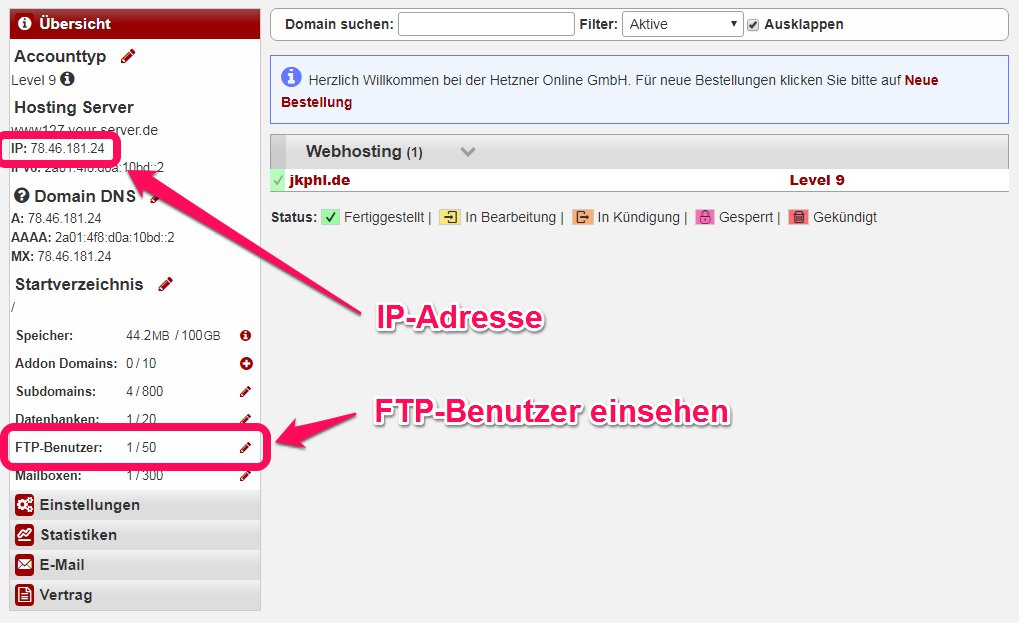
Die IP-Adresse des Servers findest du direkt im linken Panel der Verwaltungsoberfläche im Abschnitt "Übersicht". Etwas weiter unten im selben Abschnitt findest du eine Angabe der Anzahl aktuell eingerichteter FTP-Benutzer. Aktivierung der "FTP Accounts Bearbeiten"-Schaltfläche führt dich zu folgender Darstellung:
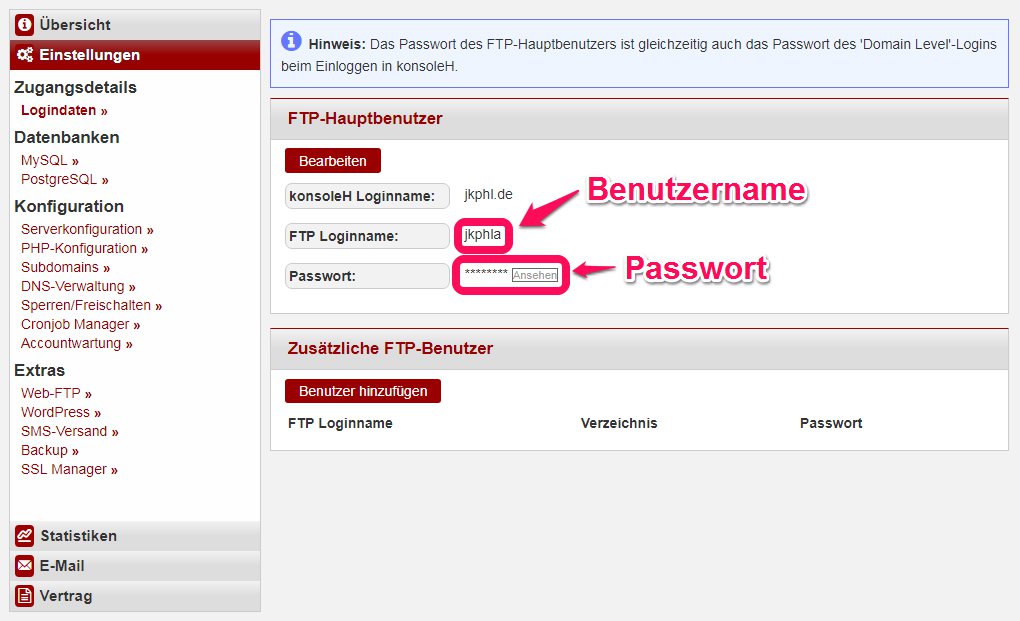
Im Abschnit "FTP-Hauptbenutzer" findest du deinen "FTP Loginnamen" (der auch für SSH gilt) sowie im Anschluss dein Passwort (welches du durch Aktivieren der "Ansehen"-Verknüpfung zunächst lesbar schalten musst). Bitte achte sorgfältig darauf, dass du beim Kopieren des Benutzernamens und des Passworts nicht aus Versehen auch Leerzeichen mit markierst / kopierst — das hat bei manchen bereits für viel Verwirrung gesorgt!
Herstellen einer SSH-Verbindung
Um eine SSH-Verbindung zu einem entfernten Rechner herzustellen, wird ein SSH-Client benötigt.
Windows
Unter Windows ist PuTTY der bekannteste Open-Source-SSH-Client. Ich empfehle allerdings die Nutzung der Variante KiTTY (Download: https://www.fosshub.com/KiTTY.html), da diese über etwas mehr Funktionen verfügt.
In beiden Fällen besteht die Anwendung nur aus einer einzigen ausführbaren Datei (.exe-Dateiendung), die ohne Installation sofort genutzt werden kann. Beim Start öffnet sich ein Dialog, in dem man zunächst mehrere Verbindungskonfigurationen hinterlegen kann — was sich bei wiederholter Benutzung in jedem Fall anbietet.
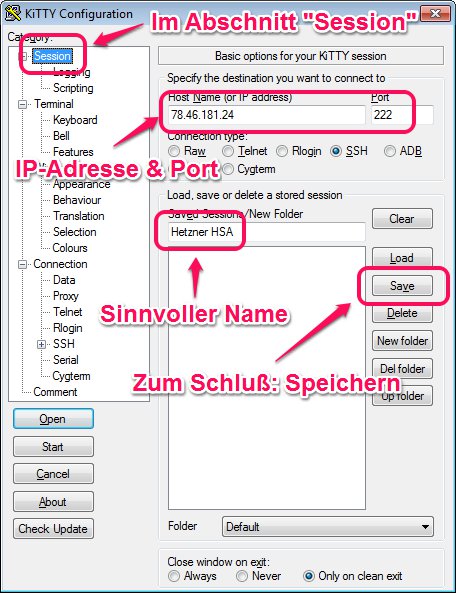
- Trage in der Startansicht (Abschnitt "Session") unter "Host Name (or IP address)" die IP-Adresse deines Hetzner-Accounts ein und direkt daneben den Port 222.
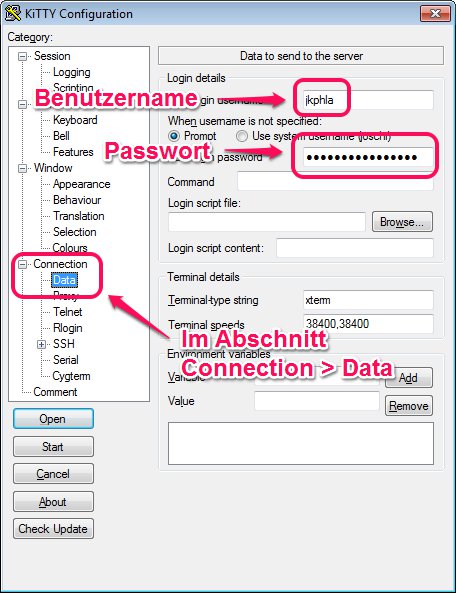
- Wechsle dann zunächst in den Bereich "Connection > Data" und trage dort deinen Benutzernamen sowie dein Passwort ein (nachfolgende Abbildung).
- Wechsle schließlich nochmal zurück in den Abschnitt "Session", wähle einen aussagekräftigen Namen für diese Verbindungskonfiguration (z.B. "Hetzner HSA") und drücke abschließend "Save".
- Die gespeicherte Verbindungskonfiguration sollte nun im weißen Bereich aufgelistet werden. Ab sofort kannst du eine SSH-Verbindung zu deinem Server aufbauen, indem du doppelt auf den Verbindungsnamen klickst, oder ihn markierst und linkerhand "Open" wählst.
Bei der allerersten Verbindung zu deinem Server solltest du aufgefordert werden, der Verbindung zu vertrauen. Bestätige diesen Dialog mit "Ja":
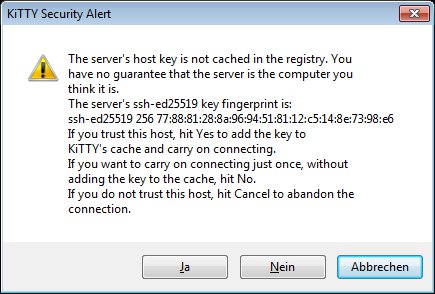
Sodann bist du mit der Kommandozeile deines Hetzner-Servers verbunden und kannst Befehle eingeben:
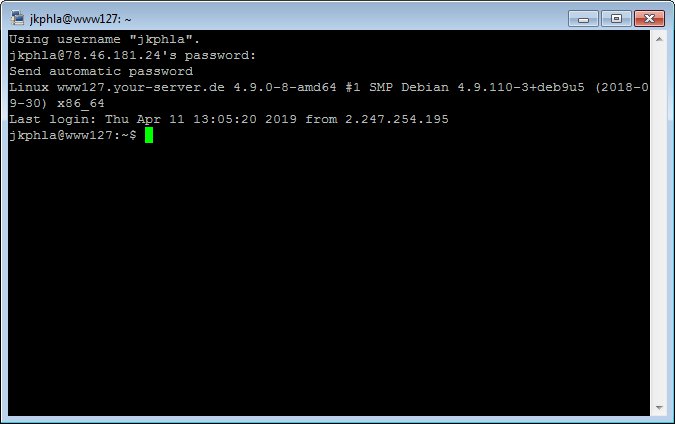
MacOS / Linux
Unter MacOS und Linux-Betriebssystemen steht von Haus aus ein geeigneter SSH-Client zur Verfügung. Öffne zur Nutzung ein Terminal-Fenster und starte die SSH-Verbindung mit diesem Befehl:
ssh -C -p222 jkphla@78.46.181.24- Das Kommando
sshstartet den SSH-Client -Caktiviert die Kompression von übertragenen Daten-p222zeigt die Nutzung des Ports 222 an- Benutzername und IP-Adresse (alternativ: Domain) werden im Format
<benutzer>@<ip-adresse>angegeben. - Drücke abschließend die
<RETURN>-Taste, um den Befehl auszuführen.
Auch hier solltest du beim ersten Verbindungsversuch aufgefordert werden, das Vertrauensverhältnis zu bestätigen:
xxxxxxxxxxThe authenticity of host '[78.46.181.24]:222 ([78.46.181.24]:222)' can't be established.ED25519 key fingerprint is SHA256:rqzadWAV8IfQr8BiO6ysZR++4BUU8FCXHLhWC2fYvtM.Are you sure you want to continue connecting (yes/no)?Gib yes ein und bestätige mit <RETURN>. Es wird dir die Aufnahme des Servers zu den bekannten Partner quittiert:
xxxxxxxxxxWarning: Permanently added '[78.46.181.24]:222' (ED25519) to the list of known hosts.Schließlich wirst du zur Eingabe des Passworts aufgefordert:
xxxxxxxxxxjkphla@78.46.181.24's password:ACHTUNG: Das Passwort wird dir während der Eingabe nicht gezeigt! Es sieht also so aus, als würde nichts passieren, während du das Passwort eintippst. Bestätige die Eingabe mit <RETURN>, und du solltest erfolgreich am Server angemeldet sein:
xxxxxxxxxxLinux www127.your-server.de 4.9.0-8-amd64 #1 SMP Debian 4.9.110-3+deb9u5 (2018-09-30) x86_64Last login: Wed Apr 24 18:55:50 2019 from 188.194.195.224jkphla@www127:~$Beende die Verbindung zum Server, in dem du exit gefolgt von <RETURN> eingibst.
Die wichtigsten SSH-Befehle
Angaben in spitzen Klammern <...> sind immer als Platzhalter zu verstehen und müssen gegen echte Angaben ersetzt werden (inklusive der spitzen Klammern).
x# In ein Verzeichnis wechseln ("change directory")cd <pfad/zum/verzeichnis># Verzeichnisinhalt anzeigen ("list")ls# Verzeichnisinhalt mit einer Datei / einem Unterverzeichnis pro Zeile ("line")ls -l# Verzeichnisinhalt mit eingeblendeten, versteckten Dateien ("all")ls -a# Leeres Verzeichnis anlegen ("make directory")mkdir <unterverzeichnis># Datei oder Verzeichnis umbenennen oder verschieben ("move")mv <altername> <neuername>mv <pfad/zur/alten/datei> <zielverzeichnis/dateiname># Datei löschen ("remove")rm <dateiname>rm <pfad/zur/datei># Leeres(!) Verzeichnis löschen ("remove directory")rmdir <verzeichnis># Verzeichnis samt jedem Inhalt (Dateien und Unterverzeichnise) löschen ("recursive")rm -R <verzeichnis># Neue, leere Datei anlegentouch <datei>touch <pfad/zur/datei># Datei aus dem Internet herunterladenwget https://example.com/file.zip# TAR-, GZ- oder BZIP2-Archiv auf der Kommandozeile entpacken ("eXtract File")tar -xf archiv.tartar -xf archiv.tar.gztar -xf archiv.tar.bz2# ZIP-Archiv auf der Kommandozeile entpackenunzip archiv.zipNützlich sind auch folgende Aliase:
.(ein einzelner Punkt) ist ein Alias für das aktuelle Arbeitsverzeichnis (»dort, wo ich gerade bin«).
xxxxxxxxxx# Verschiebt alle Dateien (*) im Verzeichnis `pfad/zum/Verzeichnis` ins aktuelle Verzeichnismv <pfad/zum/verzeichnis/*> ...(zwei Punkte) sind ein Alias für das nächst-übergeordnete Verzeichnis:
xxxxxxxxxx# Wechseln ins Elternverzeichniscd ..# Wechseln ins Großelternverzeichniscd ../..